

_Wikipedia.jpg)
1_s640 頭字語(英 acronym)_Wikipedia.jpg
—–—–—–
❶ 「接頭語」と「」は、言葉の構造や作られ方が全く異なる別の概念であるらしい。前者は単語の「前」にくっついて意味を添えるパーツで、後者は複数の単語の「頭文字」を繋いで新しく作った略語のことだとの説明がありました。
さらに(先頭図)の説明には,「頭字語」が読み方によって「イニシャリズム」と「アクロニム」に分類されるのの説明がありました。
—–—–—–
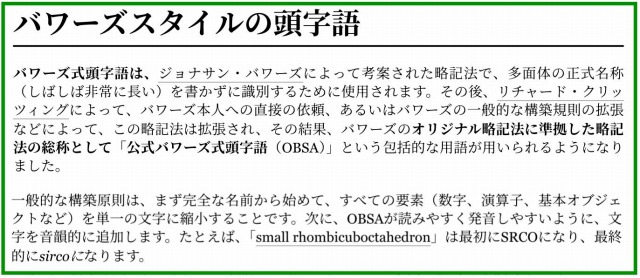
❷ 前回の「シドヒドとセイヒド」の命名の由来・規則を探していて,「https://polytope.miraheze.org/wiki/Bowers_style_acronym」に
「Bowers style acronym」=「バワーズ式頭字語」
を見つけて読んでみました
。
2_s640 バワーズ式頭字語_Polytope_wiki.jpg
—–—–—–
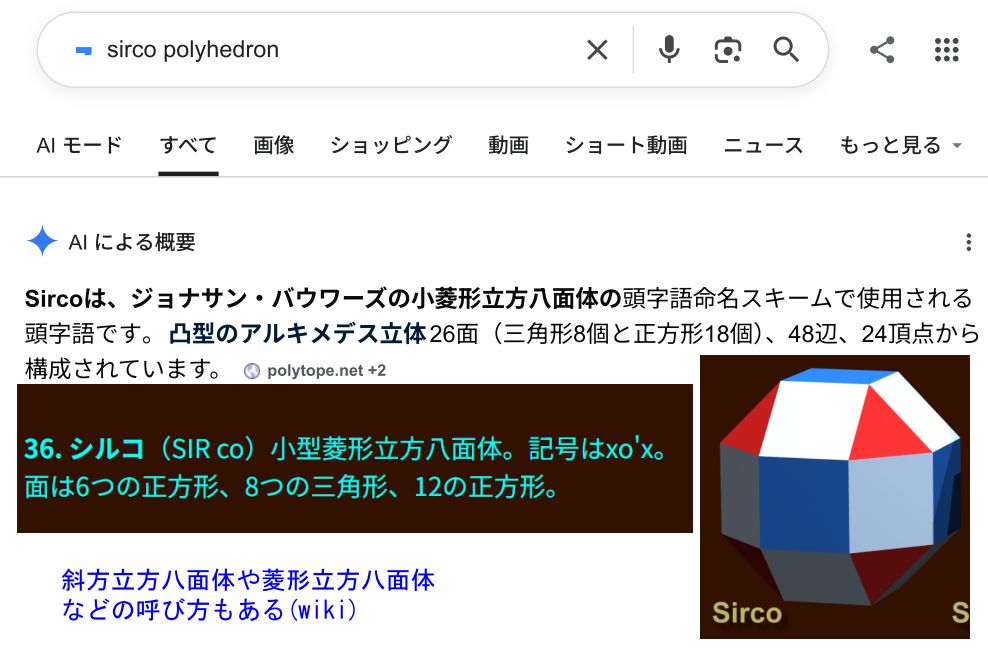
❸ 上の「バワーズ式頭字」の構築原則の説明部分を読んで,検索窓に『sirc入力してみます。一瞬で次のような結果を得ることができました。
3_sirco polyhedron – Google検索.JPG
—–—–—–
❹ 「OBSA」はOfficial Bowers Style Acronymの略です。は、ジョナサン・バワーズによって作成され、多面体やその他の幾何学的形状に簡単に名前を付けたりラベルを付けたりするために、ポリトープ Wikiの数学コミュニティによって拡張された、短く発音しやすいコードです。【obsa polyhedronobsa polyhedron_AIによる概要】
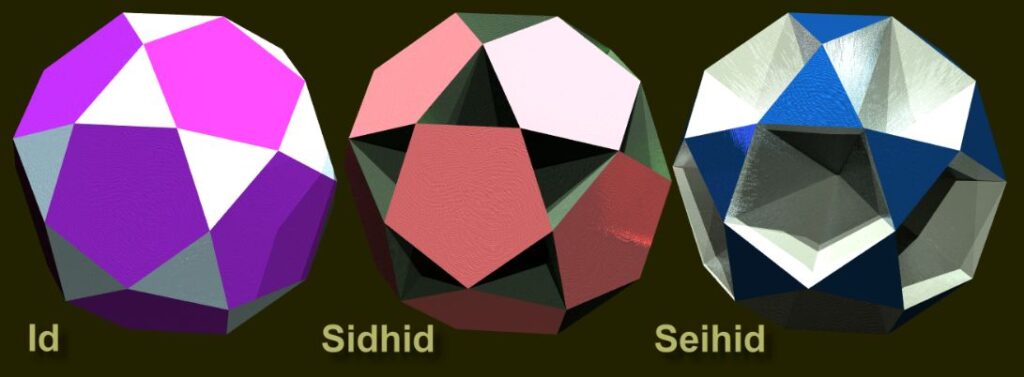
ジョナサン・バワーズは、アメリカのアマチュア数学者で,インターネット上のスクリーンネームは Hedrondude 。膨大なサイト群をつくられています。全貌はとても見渡せません。
4_Polyhedron Category 3_ Quasiregulars3.JPG
—–—–—–
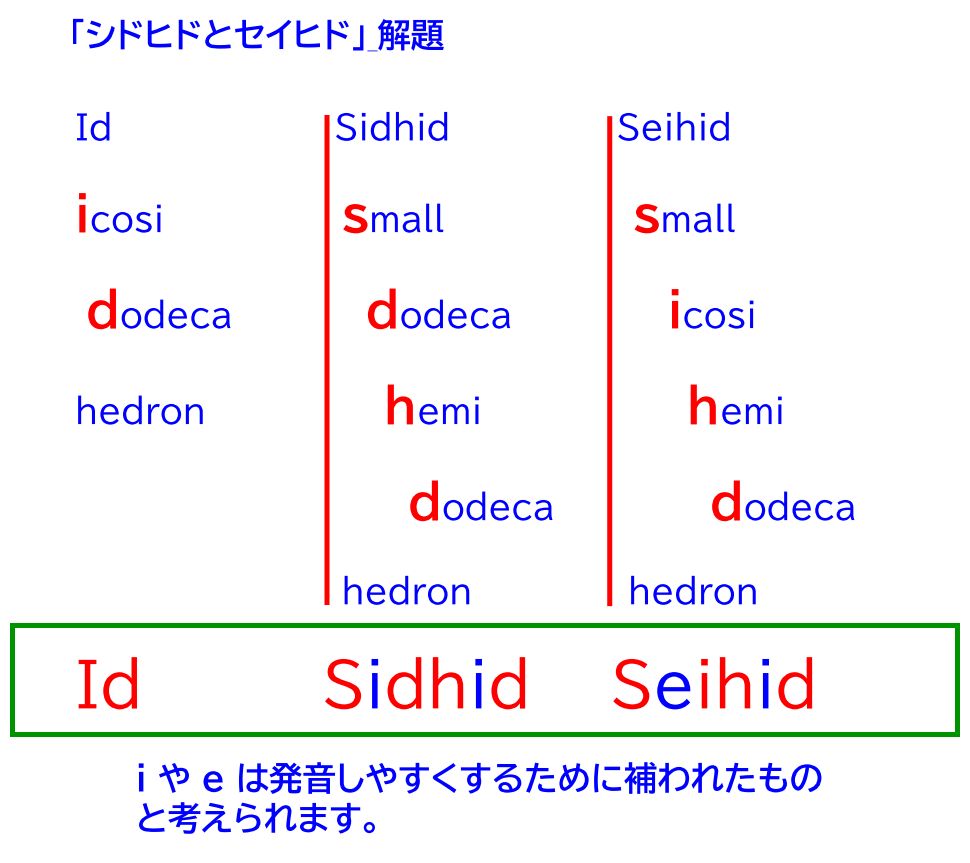
❺ 「まとめ」のつもりで書いてみました。
5_「シドヒドとセイヒド」_私の理解.JPG
【数学の話題】